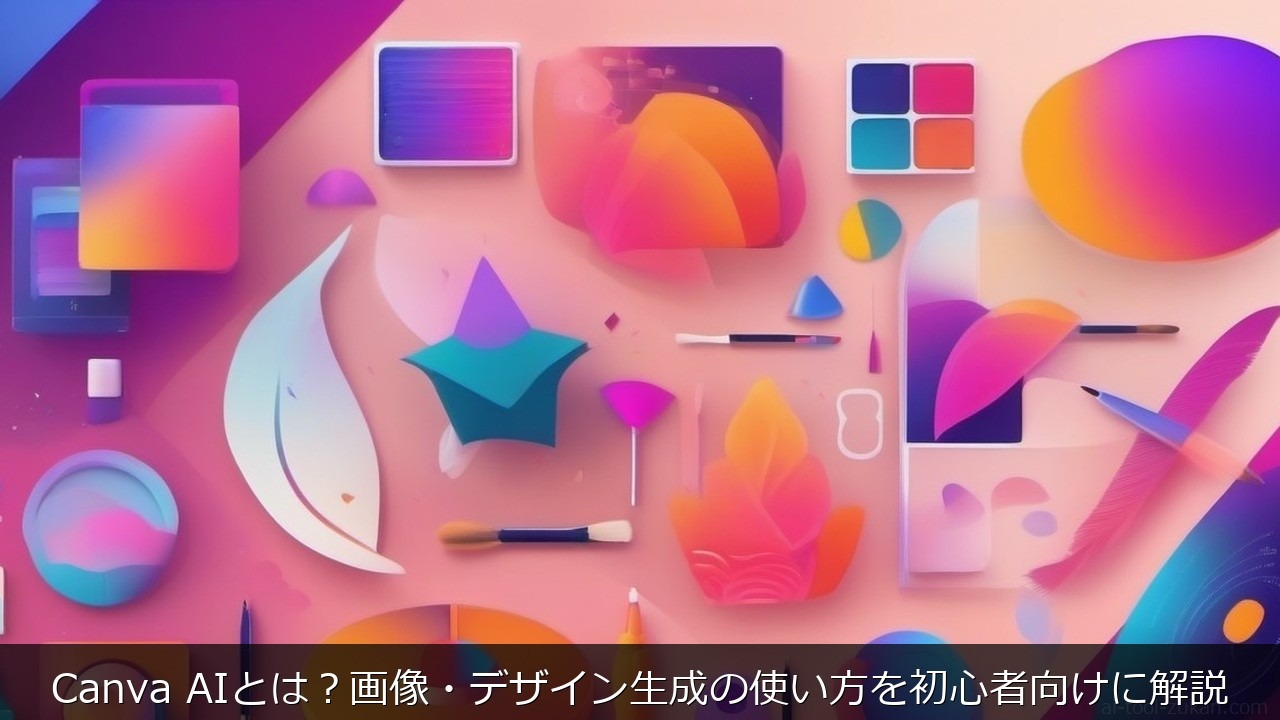
週5時間かかっていたSNS用の画像制作が、Canva AIを導入してから1時間以内に収まるようになった。大げさに聞こえるかもしれないが、テンプレート選びからレイアウト調整まで、AIがほとんどの工程を肩代わりしてくれるのだから当然の結果と言える。
デザインツールと聞くと、PhotoshopやIllustratorのような専門ソフトを思い浮かべる人が多いのではないですか? 実際にはCanva AIなら、ブラウザを開いてテキストを入力するだけで、プロ並みのデザインや画像が手に入る時代になった。デザイン経験ゼロの人こそ恩恵を受けられるツール、それがCanva AIの正体。
- Canva AIは無料プランでもText to Image(テキストから画像生成)が利用でき、ブラウザだけで完結する
- Magic Design・Magic Media・Magic Editなど複数のAI機能を搭載し、デザイン未経験者でも即戦力になる
- 日本語プロンプトにも対応しており「被写体+スタイル+雰囲気」の3要素を意識するだけで生成品質が上がる
Canva AIとは?搭載されている主要機能の全体像
Canva AIとは、オンラインデザインプラットフォーム「Canva」に統合されたAI機能群の総称。専用ソフトのインストールは一切不要で、ChromeやEdgeなどのブラウザからそのまま使える。
Canvaはもともとテンプレートベースのデザインツールとして知られていたが、2023年以降、AI機能を急速に拡充してきた。GoogleやMicrosoftなど大手テック企業がAI分野に兆円規模の投資を続ける中、Canvaも例外ではない。デザイン×AIという領域で独自のポジションを築いている。
搭載されている主要機能は以下の通り。
- Magic Design: テキストや画像をアップロードするだけで、用途に合ったデザインを自動生成する機能
- Magic Media(Text to Image): テキストのプロンプト(指示文)から画像や動画を生成する機能
- Magic Edit: 画像の一部をブラシで選択し、テキスト指示で別のオブジェクトに置き換える編集機能
- Magic Eraser: 画像内の不要な要素をワンクリックで消去する機能
- Magic Write: 文章やキャッチコピーをAIが自動生成するライティング支援機能
これだけの機能がひとつのプラットフォームに集約されているのが、Canva AIの最大の強み。画像生成から編集、文章作成まで、別々のツールを行き来する必要がない。各機能の詳細仕様はCanva公式ヘルプセンターに整理されているので、最新の仕様変更はそちらで追える。
Magic Designとは?テキストからデザインを自動生成する仕組み
Magic Designは「何を作りたいか」をテキストで伝えるだけで、AIが最適なテンプレートとレイアウトを提案してくれる機能。たとえば「カフェの新メニュー紹介用Instagram投稿」と入力すると、フォント・配色・画像配置まで含めた複数のデザイン案が数秒で表示される。
従来のCanvaでは、数千あるテンプレートの中から自分で選び、色やフォントを手動で調整する必要があった。Magic Designはこの工程をまるごとスキップできるため、デザインに不慣れな人ほど時短効果を実感しやすい。
提案されたデザインは、そのまま使うことも、部分的にカスタマイズすることも自由。あくまで「たたき台」を高速で生成してくれる機能だと捉えるのが正確な理解。
Magic Media(Text to Image)で画像を生成する基本の流れ
Magic Mediaは、Canva AIの中でも特に注目度の高い機能。テキストで「こんな画像がほしい」と指示するだけで、AIがゼロから画像を生成してくれる。
操作はシンプルで、Canvaのエディター画面から「アプリ」メニューを開き、Magic Mediaを選択。表示されたテキストボックスにプロンプトを入力し、スタイル(写真風・水彩画風・3Dイラストなど)を選んで「画像を生成」をクリックする。これだけで4枚の候補画像が表示される仕組み。
生成された画像はそのままCanvaのデザインに配置でき、サイズ変更やフィルター適用も可能。つまり、画像生成と編集・レイアウトがワンストップで完結する。ChatGPTのようにチャット上で画像を生成するツールもあるが、生成後にデザインへ落とし込む手間を考えると、Canva AIの一体型アプローチは初心者にとって大きなメリットになる。なお、かつてChatGPTの画像生成を担っていたDALL-E 3は2026年5月12日にAPIから削除され、いまはChatGPTでもAPIでもDALL-E 3を名指しで選ぶことはできない。現行はgpt-image系に置き換わっている。
Canva AIの料金プランと無料で使える範囲
Canva AIの料金体系は、個人・チーム向けなら無料版・Canvaプロ・Canvaビジネスの3つ。大きな組織向けにCanvaエンタープライズもある。以前あったCanvaチームスは料金ページのプラン一覧から外れており、これから契約するならCanvaビジネスがその位置に入る。最新の料金はCanva公式料金ページで随時更新されているため、契約前にそちらも確認しておくと安心。
| 項目 | Canva(無料版) | Canvaプロ | Canvaビジネス |
|---|---|---|---|
| 料金(1人あたり) | 0円 | 年払い11,800円 | 年払い18,800円 |
| Text to Image | 全AI機能で共有する枠(標準モデル最大200回・高品質モデル最大20回) | 無料版の10倍 | 無料版の20倍 |
| Magic Design | 利用可 | 利用可 | 利用可 |
| Magic Eraser | 利用不可 | 利用可 | 利用可 |
| Magic Edit | 利用不可 | 利用可 | 利用可 |
| クラウドストレージ | 5GB | 100GB | 500GB |
| おすすめの人 | まず試したい個人 | 頻繁に制作する個人 | チームで共同作業 |
押さえておきたいのは、無料プランでもText to Image(Magic Media)が使えるという点。ただし利用枠は全AI機能で共有する枠で、無料版は標準モデルで最大200回、高品質モデルで最大20回まで。少量利用なら無料のままでもやりくりできます。
一方で、Magic EraserやMagic EditといったAI編集機能はProプラン以上が必要。「背景の不要な人物を消したい」「画像の一部だけ差し替えたい」といった高度な編集を求めるなら、Proプランへのアップグレードが現実的な選択肢になってくる。
他のAI画像生成ツールと比べてどう違うか
Canva AIの位置づけを正確に掴むには、他の代表的なAI画像生成ツールとの比較が分かりやすい。ChatGPTの画像生成(OpenAI)、Midjourney、Adobe Fireflyあたりが主要な競合になる。それぞれ得意領域が異なるため、用途で使い分けるのが現実的な選択。
| ツール | 月額(最低プラン) | 無料枠 | 強み | 商用利用 |
|---|---|---|---|---|
| Canva AI(Magic Media) | 無料〜年払い11,800円 | 無料版は標準モデル最大200回 | デザイン制作との一体型 | 原則可(規約確認) |
| ChatGPTの画像生成(gpt-image系) | 無料〜1,400円(Go)/3,000円(Plus) | 無料版でも生成可(回数・速度に上限) | 会話で作り込める | 可(OpenAI規約準拠) |
| Midjourney | 10ドル/月〜 | なし(過去にあり) | 美麗な仕上がり | Standardプラン以上で可 |
| Adobe Firefly | 無料〜約680円 | 月25生成クレジット | Adobe製品と統合・商用安全性 | 可(学習元が許諾済) |
| Stable Diffusion | ローカルなら無料 | セルフホストで無制限 | カスタマイズ性 | モデルライセンス次第 |
選び方の軸はシンプルにまとめられる。「画像単体の質を極めたい」ならMidjourney、「Adobe製品と連携したい」ならFirefly、「チャットの延長で気軽に使いたい」ならChatGPTの画像生成。そして「画像生成からデザイン完成まで一気通貫で進めたい」というニーズに最も合致するのがCanva AIという棲み分けになる。
Magic Mediaは、アート作品としての完成度より、デザインに組み込みやすい素材を高速で量産することに最適化されているのが特徴。生成→配置→テキスト追加→ロゴ挿入までを同じツール内で完結させる体験は、現状ではCanvaの独壇場と言える。
逆にCanva AIが苦手なのは、写実度を極めた1枚絵やコンセプトアート的な仕上がり。緻密なディテールを求めるなら、Midjourneyの最新バージョンやStable Diffusionの上位モデルの方が結果が出やすい。「日常運用に組み込む素材ジェネレーター」という性格を意識すると、過大な期待もせずに済む。
Canva AIで画像を生成する手順とプロンプトのコツ
ここからは、実際にCanva AIで画像を生成する具体的な手順を解説する。操作画面はPC版ブラウザを前提にしているが、スマホアプリでもほぼ同じ流れで使える。
基本の操作手順(アカウント作成から画像生成まで)
ステップ1: Canvaにアカウント登録する
Canva公式サイトにアクセスし、Googleアカウント・メールアドレス・Appleアカウントのいずれかで無料登録を行う。登録は1分もかからない。すでにアカウントを持っている人はログインするだけでOK。
ステップ2: 新しいデザインを作成する
ログイン後、画面右上の「デザインを作成」ボタンをクリック。用途に合わせたサイズ(Instagram投稿、プレゼンテーション、YouTubeサムネイルなど)を選ぶ。サイズに迷ったら「カスタムサイズ」で自由に指定することも可能。
ステップ3: Magic Media(Text to Image)を起動する
エディター画面の左サイドバーから「アプリ」を選択し、検索バーに「Magic Media」と入力。表示されたアプリをクリックすると、テキスト入力欄が表示される。
ステップ4: プロンプトを入力して画像を生成する
テキスト欄に作りたい画像の説明を入力する。たとえば「木漏れ日が差し込むカフェのテーブルに置かれたラテアート、暖かみのある写真風」のように具体的に書くのがコツ。スタイルを選択し、「画像を生成」ボタンを押すと、数秒〜十数秒で4枚の候補が生成される。
ステップ5: 生成画像をデザインに配置する
気に入った画像をクリックすると、キャンバス上に自動配置される。あとはテキストを追加したり、サイズを調整したりして、デザインを仕上げていく。
生成クオリティを上げるプロンプトの書き方3つのポイント
AI画像生成の出来栄えは、プロンプト(指示文)の書き方でほぼ決まる。Canva AIは日本語プロンプトに対応しているが、いくつかのコツを押さえるだけで結果が大きく変わってくる。
ポイント1: 「被写体+スタイル+雰囲気」の3要素を必ず含める
漠然と「犬の画像」と入力するより、「芝生の上で走るゴールデンレトリバー、一眼レフで撮影したような自然光の写真」と書く方が、格段にイメージ通りの画像が生成される。3要素を意識するだけで的中率が跳ね上がる。
実際に試してみると、「カフェ」とだけ入力した場合はイラスト調のカフェ外観が出てきたのに対し、「白を基調としたカフェの店内、窓から自然光が差し込む、ミニマルデザインの写真」と入力したら、まさにイメージ通りの画像が1発目で生成された。この差は大きい。
ポイント2: 不要な要素は「〜なし」で明示する
「人物なし」「テキストなし」「背景はシンプル」のように、含めたくない要素を明記すると精度が上がる。AI画像生成は「何を描くか」だけでなく「何を描かないか」の指示も重要。
ポイント3: うまくいかないときはスタイル設定を変えてみる
同じプロンプトでも、スタイルを「写真」から「水彩画」や「3Dイラスト」に切り替えると、まったく異なるテイストの画像が生成される。プロンプトを書き直す前に、まずスタイル変更を試す方が手軽で回数節約にもなる。
SNS投稿・プレゼン資料への実践的な活用法
画像を生成しただけでは、まだ「素材」の段階。Canva AIの真価は、生成した画像をそのままテンプレートと組み合わせて完成品に仕上げられるところにある。
SNS投稿画像をCanva AIで効率的に量産する方法
Instagramの投稿画像を例に、実際の活用フローを紹介する。
まずMagic Designに「カフェの新作ドリンク紹介用のInstagram投稿」と入力。AIが複数のデザイン案を提案してくれるので、イメージに近いものを選択する。次に、Magic Mediaで商品イメージに合う写真を生成し、テンプレート内の画像と差し替える。最後にテキストやロゴを調整すれば完成。
この一連の作業にかかる時間は、慣れれば1枚あたり5〜10分程度。従来なら素材サイトで画像を探し、別のツールでリサイズし、テキストを乗せて…と30分以上かかっていた作業が大幅に短縮される。
週に5本のSNS投稿をしている場合、月間で約7〜8時間の時短になる計算。個人事業主や小規模チームにとって、この差は無視できない。
ビジネス資料にAI画像を活用する際の注意点
プレゼン資料やクライアント向けの提案書にもCanva AIは活用できるが、ビジネス利用ならではの注意点がある。
まず商用利用について。Canva利用規約では、Canva上で生成した画像は商用利用が認められている。ただし、AI生成画像をそのまま「商品」として販売すること(例: Tシャツにプリントして売る、ストックフォトとして販売するなど)には制限がかかる場合がある。Magic Mediaに特化した条項はCanvaのAI製品利用規約に分かれて記載されているため、商用利用する際は両方の最新版を確認するのが安全。
AI生成物の著作権の扱いについては、文化庁「AIと著作権に関する考え方について」が国内の基本的な見解として参考になる。AI生成物に著作物性が認められるかは個別具体的に判断されるとされており、人間の創作的寄与の度合いが鍵になるという立場。
AI生成物の著作物性は、個々のAI生成物について個別具体的な事例に応じて判断されるものであり、単なる労力にとどまらず、創作的寄与があるといえるものがどの程度積み重なっているか等を総合的に考慮して判断されるものと考えられる。
— 文化審議会 著作権分科会 法制度小委員会「AIと著作権に関する考え方について」
つまり、人間が加えた部分のうち「創作的表現といえる加筆・修正」については、通常その部分に著作物性が認められるという読み方になる。ただし同じ資料は、試行回数が多いこと自体も、複数の生成物から選ぶ行為自体も、それだけでは創作的寄与の判断に影響しないとしている。トリミングや色調補正を足せば自動的に自分の著作物になる、という単純な話ではない。クライアントワークや公式の広告素材では特に意識しておきたい論点。
もうひとつ気をつけたいのが、AI生成画像の「それっぽさ」。社内向け資料のイメージカットとして使う分には問題ないが、クライアントへの提出物に使う場合は「AIで生成した画像です」と一言添えておくのが、信頼関係を保つうえでの配慮になる。AI生成画像に対する受け止め方は人や業界によって異なるため、相手の感覚に合わせた判断が求められる。
まとめ
Canva AIは、デザインスキルも専門ソフトも持たない人が、最初に手に取るべきAI画像生成ツールとして最適な選択肢。ブラウザひとつで画像生成からデザイン仕上げまで完結する手軽さは、他のツールにはない強み。
ポイントを整理すると以下の3つになる。
- 無料プランでもCanvaの統一AI枠の範囲でAI画像生成が可能(正確な枠回数は公式ヘルプで確認)。 まずはコストゼロで実力を試せる
- プロンプトは「被写体+スタイル+雰囲気」の3要素を意識するだけ。 特別な知識は不要
- 生成画像をテンプレートと組み合わせれば、SNS投稿や資料が10分以内に完成する
最初の一歩としておすすめなのは、Magic MediaでText to Imageを3〜5回試してみること。「カフェのラテアート、自然光、写真風」のような短いプロンプトから始めて、徐々に要素を追加していくと、AIの反応パターンが体感でつかめてくる。その感覚を掴んだら、Magic Designと組み合わせてSNS投稿や資料制作に応用する、という流れが自然。
完璧なデザインを一発で出そうとせず、「80点をすばやく作って、必要なら手動で微調整する」というスタンスが、Canva AIを長く活用し続けるコツになる。
よくある質問(FAQ)
Q: Canva AIは完全無料で使えますか?
Magic DesignとMagic Media(Text to Image)は無料プランの統一AI枠の範囲で利用可能。ただしMagic EraserやMagic EditなどのAI編集機能はCanva Pro(月額約1,180円。最新額は公式で確認)以上が必要になる。プラン別の機能差はCanvaの料金プラン公式ページで最新情報を確認できる。
Q: AI生成した画像は商用利用できますか?
Canvaの利用規約上、Canva内で生成した画像は商用利用が認められている。ただし、AI生成画像を単体の商品として販売するケースなど一部制限があるため、最新の利用規約で詳細を確認してほしい。国内の著作権上の取り扱いについては文化庁の見解も併せて参照すると判断しやすい。
Q: 日本語のプロンプトでも画像生成できますか?
対応している。「夕焼けのビーチ、油絵風」のように日本語で入力しても画像は生成される。ただし英語の方が生成精度が高いケースもあるため、思い通りの結果が出ないときは英語プロンプトも試してみるのがおすすめ。
AI自動化の文脈で読まれている関連記事
- 量産型AI自動化の生成層に組み込む全体像 → 量産型AI自動化の4層構造 ─ ストックフォト動画系で動かしている中身
- AI自動化が稼げるかを判断するハブ記事 → 2026年版|AI自動化は本当に稼げるのか?
本記事は AIツール図鑑 が記載時点の情報をもとに執筆。製品アップデートや第三者ベンチマーク・価格・対応ランタイム等の変動で評価が変わる可能性がある。一定期間経過した内容は再検証を推奨する。
コメント